Rabu, 26 November 2014

Fitur - Fitur Hotspot pada Mikrotik

Berikut ini adalah Fitur- Fitur yang ada dalam Mikrotik. 

1. Hostpot Server – Hostpot Setup

RouterOS sudah menyediakan Wizard untuk melakukan setup Hotspot System. Wizard ini berupa menu interaktif yang terdiri dari beberapa pertanyaan mengenai parameter setting hotspot. Wizard bisa dipanggil atau dieksekusi menggunakan peritah “/ip hotspot setup”.  Jika anda mengalami kegagalan dalam konfigurasi hotspot direkomendasikan reset kembali router dan konfigurasi ulang dari awal.

2. Hotspot Server Profiles

Hotspot Server Profile digunakan untuk menyimpan konfigurasi-konfigurasi umum dari beberapa hotspot server. Profile ini digunakan untuk grouping beberapa hotspot server dalam satu router. Pada server profile terdapat konfigurasi yang berpengaruh pada user hotspot seperti : MetodeAutentikasi. Ada 6 Metode autentikasi yang bisa digunakan di Server-Profile.

3.  Hotspot User

Halaman dimana parameter username, password dan profile dari user disimpan. Beberapa limitasi juga bisa ditentukan di halaman user seperti uptime-limit dan bytes-in/bytes-out. Jika limitasi sudah tercapai maka user tersebut akan expired dan tidak dapat digunakan lagi. IP yang spesifik juga bisa ditentukan di halaman ini sehingga user akan mendapat ip yang sama. User bisa dibatasi pada MAC-address tertentu.

4.  Hostpot User Profile

Hotspot User Profile digunakan untuk menyimpan konfigurasi-konfigurasi umum dari User-user hotspot. Profile ini digunakan untuk grouping beberapa User. Pada User Profile, mampu melakukan assign poolip tertentu ke group user. Parameter Time-out juga bisa diaktifkan untuk mencegah monopoli oleh salah satu user. Limitasi juga bisa ditentukan di UserProfile seperti : Data Rate (Kecepatan Akses) dan Session Time (Sesi Akses).

5. Hostpot Active

Tabel active digunakan untuk memonitoring client yang sedang aktif / terautentikasi di hotspot server kita secara realtime.

6. Hostpot Host

Tabel host digunakan untuk memonitoring semua perangkat yang terhubung dengan hotspot server baik yang sudah login ataupun belum.

7. Hostpot IP Bindings

One-to-one NAT bisa dikonfigurasi secara static berdasarkan :
Original IP Host
Original MAC Address
Bypass host terhadap Hotspot Authentication bisa dilakukan menggunakan IP-Bindings. Block Akses dari host tertentu (Berdasarkan Original MAC-address atau Original IP-Address) juga bisa dilakukan menggunakan IP-Bindings.

8. Hostpot Walled Garden

WalledGarden adalah sebuah system yang memungkinkan untuk user yang belum terautentikasi menggunakan (Bypass!) beberapa resource jaringan tertentu tetapi tetap memerlukan 
autentikasi jika ingin menggunakan resource yang lain.

9. Hostpot Walled Garden IP-List

IP-WalledGarden hampir sama seperti WalledGarden tetapi mampu melakukan bypass terhadap resource yang lebih spesifik pada protocol dan port tertentu. Biasanya digunakan untuk melakukan bypass terhadap server local yang tidak memerlukan autentikasi.

10. Hostpot Cookies

Hostpot cookies digunakan untuk mengetahui daftar dinamis dari semua HTTP cookies yang valid. 

Semoga bermanfaat :D


Jumat, 21 November 2014

Konfigurasi Hotspot di Winbox


Kali ini saya akan membahas tentang tutorial Konfigurasi Hotspot dengan menggunakan Winbox (Praktikum 6 Wireless)
Pertama kita masuk ke winbox dan reset konfigurasi, setelah itu kita konfigurasi dasar yaitu Konfigurasi IP Address,  Konfigurasi Routers , Konfigurasi DNS, Konfigurasi Firewall.
Kalau sudah berhasil nge ping ke google berarti semua konfigurasi berhasil dilakukan.
Berikut ini langkah- langkahnya untuk konfigurasi hotspot :
  • Sebelumnya kita setting wirelessnye terlebih dahulu , klik Wireless kemudian klik kanan Enable.
  • Setelah itu klik dua kali pada yang sudah kita enable tadi. Maka akan muncul Interface <wlan1>
  • Klik pada bagain wireless. Lakukan setting sebagai berikut.
                       Mode :ap bridge
                       Band : 2GHz-B/G/N
                       Frquency : misalnya kita pilih 2427
                       SSID : misalnya kita beri nama No name
                       Lalu klik Apply – Ok
  •  Nah kalau sudah untuk konfigurasi hotspot langsung kita masuk ke IP lalu pilih Hotspot,
  • Setelah itu pilih Hotspot Setup , misal pilih ether 1 lalu di Next
  • Kemudian masukan IP, misal seperti di bawah ini. Lalu di Next.
  •  Pada bagian Adress pool of Network misalnya diisi seperti di bawah ini lalu Next
  • Pada bagian Select Certificate pilih yang none lalu di Next
  • Pada bagian IP Adress of SMTP Server diisikan misalnya 0.0.0.0 lalu di Next
  • Pada bagian DNS Servers misal kita isi 172.10.70.1 lalu klik Next
  • Pada bagian DNS Name misal diisikan praktikumwireless.com lalu Next
  • Pada isikan username dan password misalnya admin admin, lalu di Next
  • Maka hotspot telah berhasil dibuat, seperti berikut ini
  • Untuk agar saat dikonekkan tidak menggunakan sandi maka kita klik Wireless –Security Profile, dan pada bagian Mode kita pilih none. Lalu di Apply dan Ok.
  • Maka yang akan muncul seperti di bawah ini. Semoga bermanfaat :D

Sabtu, 15 November 2014

Konfigurasi Wiffi Dengan Menggunakan Winbox

Berikut ini tutorial untuk "Mengkonfigurasi wifi pada winbox"
Pertama kita Reset Konfiguration pada Winbox , seperti postingan saya yang kemarin tentang Konfigurasi IP Adress, Gateway, Konfigurasi DNS. Kalau sudah langkah selanjutnya yaitu langsung kita Konfigurasi Wiffi.
Langkah- langkahnya sebagai berikut :
  • Masuk ke bagian Wireless, lalu pilih WLAN dan klik kanan Enable. Apabila sudah klik Enable maka warna hijau.

  • Kalau sudah hijau, maka klik dua kali untuk mengatur nama wireless.
           Mode : ap bridge (untuk one tp many)  
           Band : 2GHz-B/G/N
           Frekuensi : 2412 (ini bisa diisi bebas )
           SSTD : MikroTik (ini buat nama alamat wifi yang akan kita buat)
           Kalau sudah atur, maka klik Apply kemudian OK.
  • Tapi belum bisa di Connect kan, karena belum dikasih alamat. Agar wifi tidak dikasih password, maka masuk  ke bagian Security Profile.
  • Untuk dapat otomatis maka klik IP pilih DHCP Server, kemudian pilih DHCP Setup 
  • Lalu pilih wlan1, kemudian Next - Next –Oke. Maka configuration wifi sudah jadi.


  • Langkah terakhir maka kita bisa coba menconectkan alamat wiffi yang tadi kita buat, apakah sudah bisa atau belum.

    Sekian sedikit tutorial untuk configuration wiffi, semoga bermanfaat  :D


Jumat, 24 Oktober 2014

Konfigurasi IP Adress, Gateway, DNS

Hallo teman- teman, kali ini saya akan berbagi sedikit tentang tutorial “KONFIGURASI IP ADDRESS, GATEWAY, DNS ” (Praktikum Wireless yang ke-5 ).
Yang harus disiapkan terlebih dahulu itu :
Kabel LAN, Router, Leptop, dan paastinya sudah mendownoad Winbox.
Lalu Colokan kabel LAN yang ada di sambungan computer di lab ke router nomer 1 .
Colokan kabel LAN yang kita punya ke leptop dan ke router nomer 2.
Kalau udah, sekarang tinggal langkah- langkahnya yang harus kita lakukan adalah sebagai berikut :
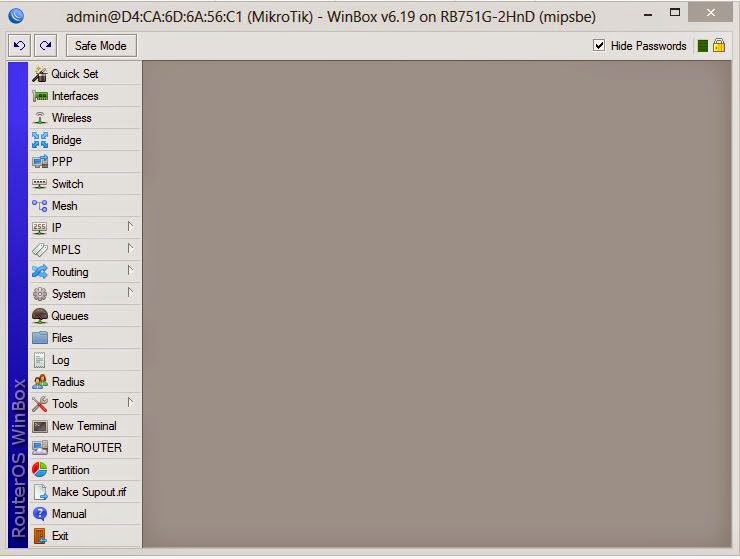
1.           Pertama kita masuk ke dalam Winbox, setelah muncul MAC Adress baru kita klik Connect.


2.         Lalu kita masuk ke menu System dan pilih Reset Configuration, dan klik Yess. Maka secara otomatis router akan merestart sendiri, dan akan muncul tampilan Error.

3.         Buka Winbox kembali dan klik Connect kan kembali, maka akan muncul tampilan seperti ini. Lalu kita klik saja Remove Configuration.


4.        Konfigurasi  Adress List
 Masuk ke menu IP, dan pilih Address List.
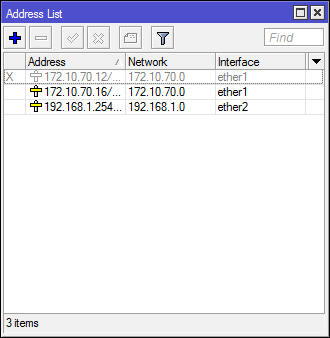
5.         Tekan tombol + pada bagian kiri, dan kita isikan Address yang ingin kita pakai, misalnya disini kita memakai 172.10.70.16/24, pada bagian Interface kita pilih ether1 karena kabel LAN yang di computer kita colokan pata router nomer 1. Klik Apply lalu OK. 
            Maka akan muncul sebagai berikut

6.         Konfigurasi Router
Kemudian masuk ke menu IP lagi, kemudian pilih Router List. Tekan tombol + pada bagian kiri .
Isikan bagian Gateway dengan IP yang ditentukan ,misalnya 172.10.70.1 kemudian klik Apply, maka akan muncul reachable ether1 pada bagian gateway. Itu menandakan bahwa computer kita sudah terhubung dengan kabel LAN. Kemudian klik OK. Maka akan muncul seperti ini.


7.         Konfigurasi Firewall
Langkah selanjutnya kita pilih menu IP, klik Firewall.
Pilih pada bagian NAT, dan klik + pada bagian kiri.
Pada bagian Chain pilih srcnat, fungsinnya yaitu agar kita terhubung dengan jaringan public.
Pada bagian Out.Interface pilih ether1, karena sesuai dengan kabel LAN yang dihubungkan ke computer Lab. Setelah itu klik Apply, dan klik OK.
8.         Masih dalam Firewall di bagian NAT kita pilih Action, lalu pilih masquerade. Kemudian klik OK. Maka akan muncul sebagai berikut.


9.         Konfiguration DNS
Kemudian masuk ke menu IP, pilih DNS.
Isi bagian server dengan IP yang sesui, yaitu 172.10.70.1
Klik pada bagian Allow remote Request, kemudian klik Apply dan klik OK.
10.       Nah, selanjutnya kita klik menu New Terminal dan kita coba ping ke google, ketik ping google.com.
             Jika berhasil akan muncul seperti berikut.
11.         Konfigurasi IP Lokal
Masuk ke IP dan pilih Addres, lalu klik tombol + pada bagian kiri.
Kita isi address dengan 192.168.1.254/24 dan untuk Interfacenya kita pilih ether 2 sesuai dengn kabel LAN punya kita yang kita colokan ke Router tadi. Klik Apply dan OK.
12.       Lalu kita masuk ke terminal lagi dan kita ping ke alamat 192.168.1.254/24 yang kita tulis tadi . Apabila berhasil maka akan muncul sebagai berikut.
13.       Nah kemudian kita masuk ke Menu Control Panel, pilih Network and Sharing Center untuk mensetting IP pada leptop kita . Klik Change adapter setting, pilih  Ethernet, klik kanan Properties,  pilih TCP/IPv4 dan klik Properties.
             Kita isikan
IP address : 192.168.1.1
Subnet mask : 255.255.255.0
Default gateway : 192.168.1.254
Preferred DNS server : 192.168.1.254
Kemudian klik OK

14.       Buka cmd kemudian ping ke google.com dan akan muncul sebagai berikut. Dan konfigurasi dasar routher berhasil. 

     Alhamdulilah sudah selesai, semoga bermanfaat :D

Jumat, 17 Oktober 2014

Upgrade dan Downgrade Mikrotik Router OS


Kali ini akan saya bahas tentang gimana sih caranya Ugrade maupun Downgrade Mikrotik RouterOSPertama kita harus tau dulu apa sih Upgrade??apa sih Downgrade??
Upgrade adalah pembaruan versi Router OS.
Contoh : versi 2.9.51 di upgrade menjadi 3.10
Downgrade adalah penurunan versi Router OS.
Contoh : versi 4.17 di downgrade menjadi 3.10
Sebelumnya kita sediakan terlebih dahulu Leptop, RouterBoard, dan kabel LAN. Nyalakan RouterBoard, pasang kabel LAN ke dalan RouterBoard dan ke Leptop. Tanda kalau LAN sudah terhubung dengan RoterBoard adalah lampu yang ada di RouterBoard akan menyala sesuai nomer yang kita pasangi kabel LAN. Setelah itu gini nih caranya :

DOWNGRADE
1.    Pertama kita buka Winbox untuk mengetahui nama MAC Adress kita sudah terhubung ke RouterBoard atau belum, apabila sudah terhubung maka kita langsung klik Connect.


2.  Kemudian kita masuk ke alamat www.mikrotik.com, disini kita download terlebih dahulu versi mikrotik yang kita inginkan, berhubung ini adalah proses Downgrade(penurunan versi Router OS) maka kita download versi yang rendah. Dalam kasus ini sebelumnya saya menggunakan versi yang v6.19, sehingga untuk mengdowngrade kita harus download versi yang di bawah v6.19, disini saya download yang versi v5.26

3.    Setelah masuk di www.mikrotik, kita masuk ke menu Download lalu pilih bagian RouterOS
Klik bagian mipsbe, dan pilih bagian upgrade package v5.26.

4.     Buka Winbox lagi, dan klik Connect. Setelah itu masuk ke bagian Files.
5.    Lalu drag and drop router v5.26 yang sudah kita download tadi ke File List
Tunggu sebentar untuk mengupload router

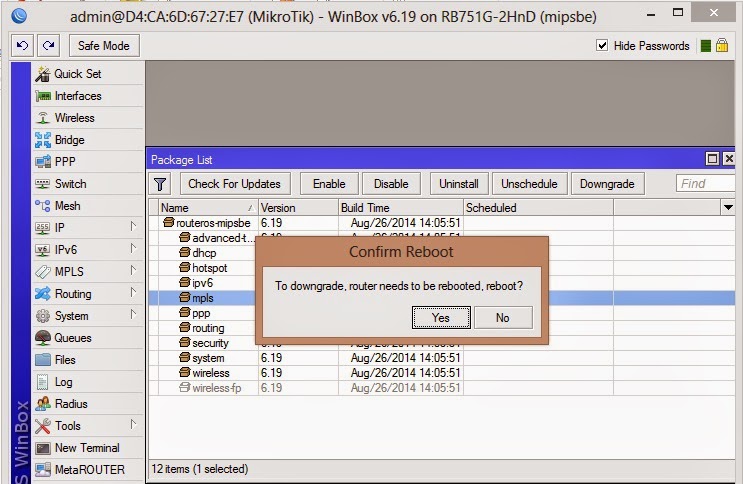
6.  Apabila sudah selesai, kita masuk ke bagian System ->Package->Pilih Downgrade dan klik Yess

7.  Tunggu beberapa saat untuk me restart, saat merestart maka lampu dalam RouterBoard akan mati.
8. Kemudian kita masuk lagi ke dalam Winbox dan tunggu sampai MAC Adress nya muncul kembali, itu menandakan bahwa proses restart sudah selesai dan lampu dalam RouterBoard akan menyala kembali.
9.  Klik Connect kembali apabila MAC Adress sudah muncul, maka akan berubah versi mikrotik yang tadinnya v6.19 menjadi v5.26.

Nahh akhirnya proses DOWNGRADE udah selesai, sekarang giliran proses UPGRADE nih.

UPGRADE
1.   Proses yang dilakukan dalam Ugrade hampir sama dengan proses Downgrade, pertama kita download dahulu versi router yang akan kita gunakan. Yang pasti versinya harus lebih tinggi, karena Upgrade artinnya adalah pembaruan versi Router OS. Sehingga misalnya versi v6.19 maka  yang kita download adalah v7.10.
2.   Langkah yang dilakukan hampir sama dengan proses Downgrade, lakukan langkah 1-5 di atas.
3.   Setelah drag and drop versi router yang di download, maka klik  System->Reboot.
4.   Tunggu proses restart, lalu buka Winbox kembali dan Connect. Maka versi Router OS sudah berubah.

Alhamdulilah, kembali saya ucapkan karena tutorial ini sudah selesai . Yeiii !!!
Semoga bermanfaat, Terimakasih :D :D